Core Web Vitals性能优化
背景
Core Web Vitals(核心网络性能指标)是由谷歌提出的一组用于评估网站用户体验的重要性能指标。这些指标主要关注网页加载速度、交互性和视觉稳定性,是评估用户感知的关键因素。Core Web Vitals的目标是帮助网站所有者和开发者更好地理解和优化其网站,以提供更好的用户体验。
包含以下三个指标:
如下图所示:
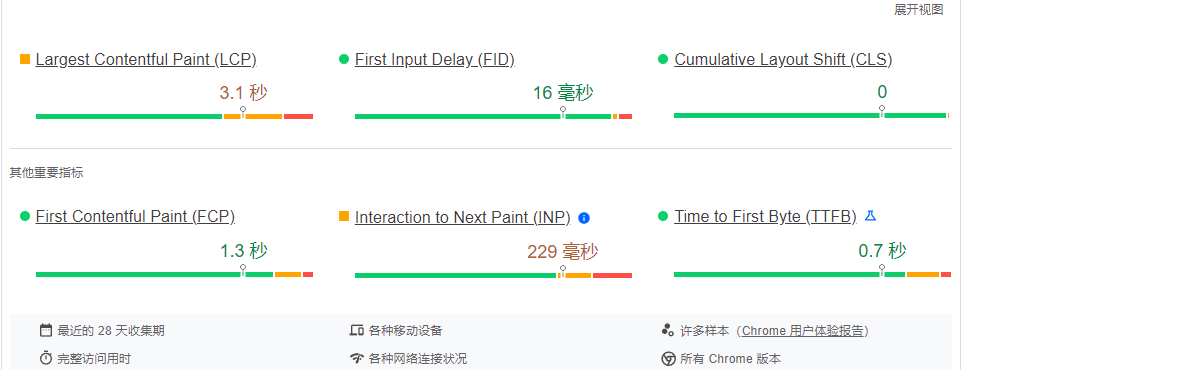
- Largest Contentful Paint (LCP) (最大内容绘制时间):衡量页面加载速度的指标,表示从用户点击链接到页面上最大的可见元素完全呈现的时间。理想情况下,LCP应在用户点击后的 2.5 秒内发生。
- First Input Delay (FID) (首次输入延迟):衡量页面的交互性,表示用户首次与页面交互(点击链接、按钮等)到浏览器实际响应的时间。理想情况下,FID应在 100 毫秒以内。
- Cumulative Layout Shift (CLS) (累积布局偏移):衡量页面的视觉稳定性,表示在页面加载过程中元素发生不可预测的布局变化的总和。CLS 应小于 0.1,以确保页面不会因为元素的突然移动而导致用户体验不佳。
这些指标为网站提供了一种评估用户体验的标准,帮助开发者识别和解决页面性能问题。特别是在搜索引擎优化(SEO)方面,Core Web Vitals的表现也对网站在谷歌搜索结果中的排名产生影响。因此,关注和优化这些核心指标对于提升网站性能和用户体验至关重要。
HTML 性能的一般注意事项
- 尽量减少重定向
- 缓存html响应
- 衡量服务器的响应时间
- 压缩资源文件
- 优化资源加载
因为公司目前的网站页面几乎都是用纯静态的html去编写的,因此我们能做的也就是第4点压缩资源文件和第5点优化资源加载。针对以上这两点我们需要做哪些?
压缩资源文件
所谓的资源文件无非就是css,js,image,其中image占用空间的大小最多,因此从压缩资源文件我们需要做如下几点。
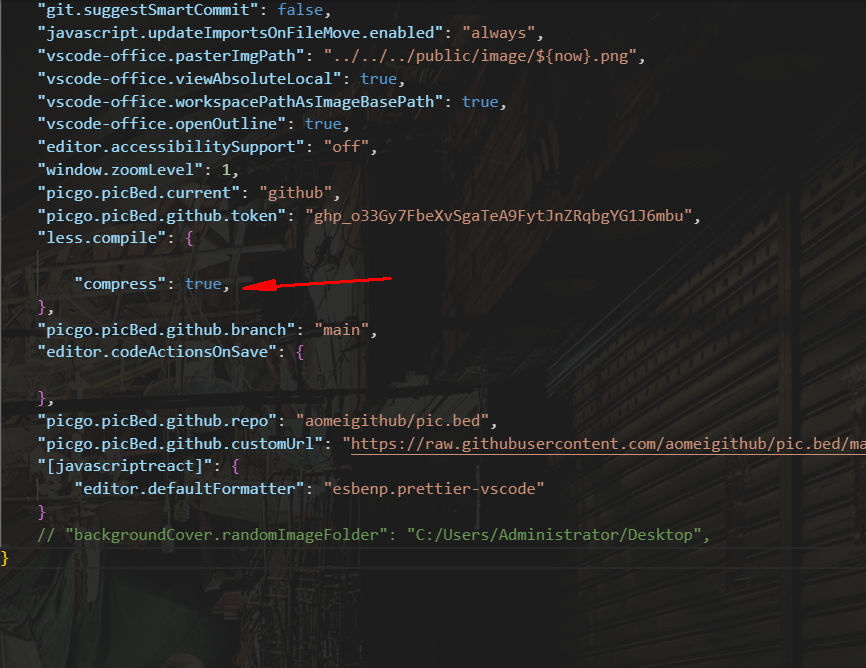
- 在编写less文件的时候使用easy less插件的时候应该将其设置为自动压缩。如下图:
2.压缩图片
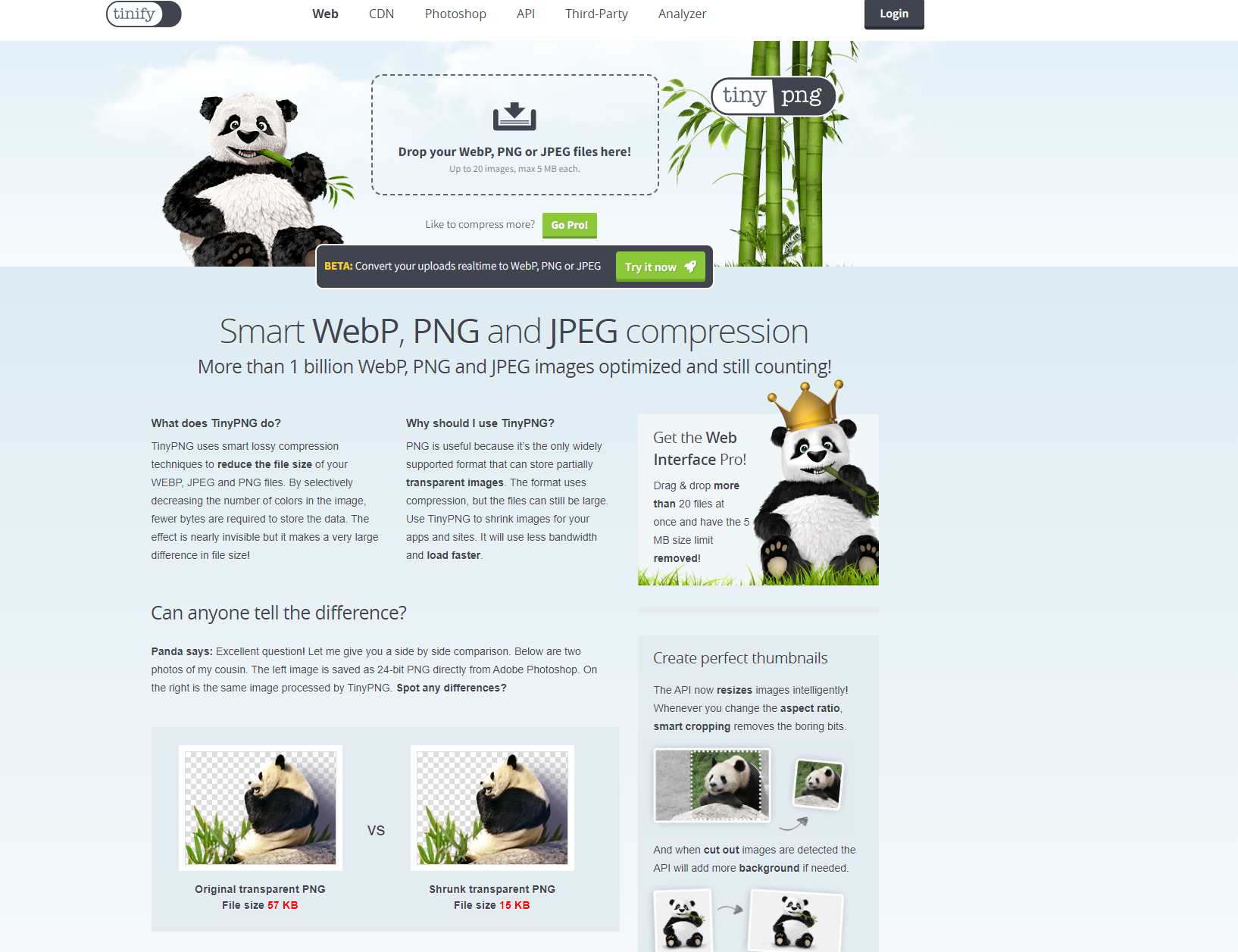
之前的png图片,部分背景图甚至高达1.3m,因此我们在使用图片的时候还是要注意下图片的大小,图片太大的要进行适量的压缩,以下是我使用比较多的在线压缩网站(https://tinypng.com/)
优化资源加载
实现对资源的优化加载对性能的评分也是非常重要的,以下是我目前发现公司网站中能够优化的点:
图片相关
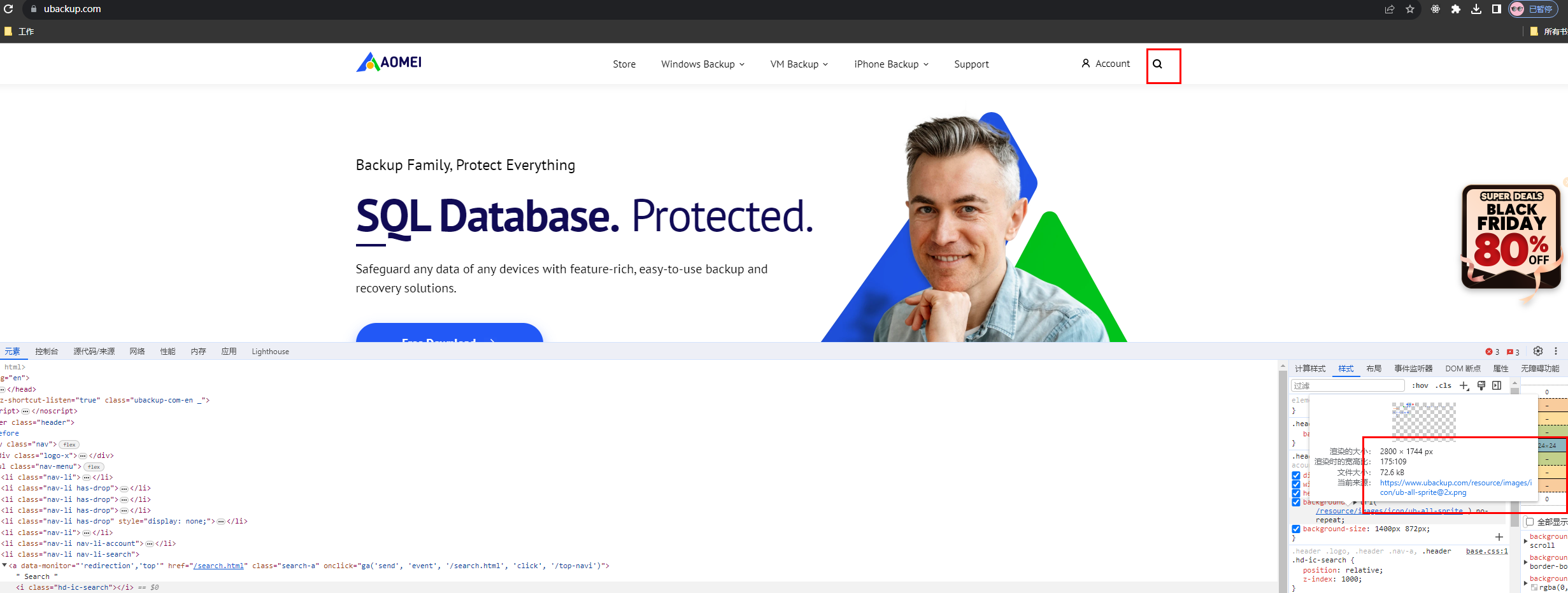
1.非必要不使用雪碧图
以UB首页为例,如下图,我使用了一个搜索的icon,这里却需要引入一张70多kb的图片,而这张精灵图的其他的icon在当前网页中并没有使用,因此对于此类较小的icon图,推荐单个的svg图或者.webp图
2.延迟图片请求
可以将 loading 属性添加到 <img> 元素中,以告知浏览器应如何加载它们:
"eager"会通知浏览器应立即加载图片,即使图片位于初始视口之外也是如此。这也是loading属性的默认值。"lazy"会延迟加载图片,直到图片在与可见视口的距离内。此距离因浏览器而异,但通常设置得足够大,以便在用户滚动到图片时加载图片。
重要提示 :如前所述,使用 loading="lazy" 属性时,浏览器判定需要使用相应图片的视口距离因浏览器而异。涉及的因素可能包括有效连接类型以及映像类型。
另外值得注意的是,如果您使用的是 <picture> 元素,则 loading 属性仍应应用于其子级 <img> 元素,而不是 <picture> 元素本身。这是因为 <picture> 元素是一个容器,其中包含指向不同候选图片的额外 <source> 元素,并且浏览器选择的候选图片直接应用于其子级 <img> 元素。而我们网站目前正在使用的是lazysizes.min.js插件实现加载视口区域的图片,并且支持响应式,具体的使用方式请自行查阅。
提示:
请勿延迟加载初始视口中的图片,也就是我们所熟悉的banner区域,在这个区域中的图片尽量不使用懒加载,只能向位于初始视口之外的 <img> 元素添加 loading="lazy" 属性。不过,在呈现网页之前了解元素在视口中的确切位置可能会很复杂。必须考虑不同的视口尺寸、宽高比和设备。因此,在某些情况下,您应该避免应用 loading="lazy",这非常明显。例如,如果是主打图片,或是在任何设备上,<img> 元素可能展示在首屏或布局顶部,您都应该从 <img> 元素中省略 loading="lazy" 属性。这对于可能是 LCP 候选项的图片更为重要。切勿为“首屏”图片指定 loading="lazy",因为将请求延迟到网页呈现之后,可能会对您的 LCP 得分产生巨大的负面影响。其次,使用 fetchpriority="high" 可以告知浏览器此图片的传输优先级高于网页上其他位置的图片。
延迟加载的图片需要等待浏览器完成布局,以便了解图片的最终位置是否位于视口内。这意味着,如果可见视口中的 <img> 元素具有 loading="lazy" 属性,则只有在所有 CSS 已下载、解析并应用到页面之后才会请求该属性,而不是在在原始标记中被预加载扫描程序发现后立即提取。
由于所有主流浏览器都支持 <img> 元素上的 loading 属性,因此无需使用 JavaScript 延迟加载图片,因为向网页添加额外的 JavaScript 来提供浏览器已提供的功能会影响网页性能的其他方面(例如 INP)。
JavaScript 延迟加载库
需要延迟加载 <video> 元素、<video> 元素 poster 图片、CSS background-image 属性加载的图片或其他不受支持的元素,可以使用基于 JavaScript 的延迟加载解决方案(例如 lazysizes 或 yall.js)执行此操作,因为延迟加载这些类型的资源并不是浏览器级别的功能。
具体而言,在没有音轨的情况下自动播放和循环播放 <video> 元素比使用动画 GIF 更高效,后者往往比具有同等视觉效果的视频资源大好几倍。即便如此,这些视频在带宽方面仍然非常重要,因此延迟加载它们是一种额外的优化,可以在很大程度上减少浪费的带宽。
其中大多数库通过使用 Intersection Observer API 以及 Mutation Observer API(如果网页的 HTML 在初始加载后发生变化)来识别元素何时进入用户视口。如果图片可见或接近视口,则 JavaScript 库会使用正确的属性(例如 src)替换非标准属性(通常是 data-src 或类似属性)。举例如下:
            <img data-src="/assets/images/download/v2/ab-download-img-version@2x.png" class="lazyload" width="468"
                height="300" alt="" srcset="">
衡量图片的影响
这里涉及到一个累计布局偏移,Cumulative Layout Shift (CLS) 是衡量视觉稳定性的指标。它是一项指标,用于捕获在资源加载和网页呈现时,网页上内容布局的偏移程度。由于延迟网页字体或图片来源突然呈现,或者互动元素突然从指针移开,因此任何花费大量时间使用网页的用户都因为页面“跳跃”而失去位置。高 CLS 最多是一种麻烦,在最坏的情况下是会导致用户出错的原因:例如,在用户点击时,“取消”按钮会转移到以前由“确认”按钮占用的空间。
由于加载时间较长以及它们在布局中可占据的空间量很大,这表明图片是导致 CLS 得分较高的常见原因。因此,应始终对 <img> 使用 height 和 width 属性,其值与图片来源的固有尺寸匹配,前提是您确保指定了 height: auto 和 max-width: 100% 来替换 HTML 属性中的高度。
<img src="image.jpg"height="200"width="400"alt="…">
img {
  max-width:100%;
  height: auto;
}
关于img标签的使用优化
添加图片的主要方法是 <img> 标记(通过 src 属性引用图片资源)和 alt 属性(用于描述图片)。
<img src="images/eve.png" alt="Eve"><img> 上的 srcset 属性和 <picture> 元素都提供了一种方法,可包含多个具有关联媒体查询的图片来源,每个图片来源都有一个后备图片来源,以便根据设备的分辨率、浏览器功能和视口尺寸提供最合适的图片文件。借助 srcset 属性,您可以根据分辨率、sizes 属性和浏览器视口大小提供多个图片版本。
<img src="images/eve.png" alt="Eve"
  srcset="images/eve.png 400w, images/eve-xl.jpg 800w"
  sizes="(max-width: 800px) 400px, 800px" />
也可以使用 <picture> 元素以及 <source> 子元素(将 <img> 作为默认来源)来完成此操作
<picture>
  <source src="images/eve.png" media="(max-width: 800px)" />
  <source src="images/eve-xl.jpg" />
  <img src="images/eve.png" alt="Eve" />
</picture>
注意:如果图片属于 SVG 文件类型,还应添加 role="img"。
<img src="switch.svg" alt="light switch" role="img"/>移动端图片的优化
- 通过媒体查询将背景图设置为当前主题相近的颜色。
- 隐藏非必要的大图,减少图片资源的加载
- 采用响应式图片,在移动不使用2倍图,或者采用分辨率更低的图片。
优化网络字体
网页字体在加载和呈现时都会影响网页性能。较大的字体文件可能需要一段时间才能下载,并且会对 First Contentful Paint (FCP) 产生负面影响,而不正确的 font-display 值可能会导致导致网页的不良布局偏移,从而造成页面的 Cumulative Layout Shift (CLS)。
页面的网页字体是使用 @font-face 声明在样式表中定义的:
@font-face {
  font-family:"Open Sans";
  src:url("/fonts/OpenSans-Regular-webfont.woff2") format("woff2");
}
上述代码段定义了一个名为 "Open Sans" 的 font-family,并告知浏览器在哪里可以找到相应的网页字体资源。为了节省带宽,在确定当前页面的布局需要网页字体之前,浏览器不会下载网页字体。
h1 {
  font-family:"Open Sans";
}
在上述 CSS 代码段中,浏览器会在解析页面 HTML 中的 <h1> 元素时下载 "Open Sans" 字体文件。
如果 @font-face 声明是在外部样式表中定义的,浏览器只能在下载样式表后开始下载。这会使网页字体的发现时间较晚,但也有办法帮助浏览器更快地发现网页字体。
您可以使用 preload 指令发起针对网页字体资源的提前请求。preload 指令可在网页加载早期阶段发现网页字体,浏览器会立即开始下载这些字体,无需等待样式表完成下载和解析。preload 指令不会等到网页上需要相应字体时再执行。
<!-- The `crossorigin` attribute is required for fonts—even
     self-hosted ones, as fonts are considered CORS resources. -->
<linkrel="preload"as="font"href="/fonts/OpenSans-Regular-webfont.woff2"crossorigin>
注意 :应谨慎使用 preload 指令。过度使用 preload 指令可能会转移其他关键资源的带宽。如果使用过度,preload 指令可能会下载当前网页不需要的字体
此外,请务必注意,字体属于 CORS 资源。因此,在预加载字体时,即使它们是自托管的,您必须指定 crossorigin 属性。
内嵌 @font-face 声明
通过使用 <style> 元素,您可以在 HTML 的 <head> 中内嵌会阻止渲染的 CSS(包括 @font-face 声明),从而在网页加载期间提早发现字体。在这种情况下,浏览器会在网页加载的早期发现网页字体,因为它不需要等待外部样式表下载。
注意 :只有在所有阻塞渲染的资源加载完毕后,浏览器才会开始下载字体文件。这意味着,如果您已内联 @font-face 声明,但其余 CSS 在外部样式表中,那么浏览器仍然需要等待外部样式表下载完毕。与使用 preload 提示相比,内嵌 @font-face 声明的优势在于,因为浏览器只会下载呈现当前网页所需的字体。这样可以消除下载未使用的字体的风险。
目前我们改版的网页使用一般都是自托管字体,通过第三方服务(例如 Google Fonts)提供,也可以在您的源站上自行托管。使用第三方服务时,您的网页需要先与提供商的网域建立连接,然后才能开始下载所需的网页字体。这可能会导致网页字体的发现和后续下载延迟。
使用 preconnect 资源提示可以减少此开销。借助 preconnect,您可以告知浏览器比浏览器通常尽快打开跨源连接:
    <!-- font -->
    <link rel="preconnect" href="https://fonts.googleapis.com">
    <link rel="preconnect" href="https://fonts.gstatic.com" crossorigin="">
    <link href="https://fonts.googleapis.com/css2?family=PT+Sans:wght@400;700&display=swap" rel="stylesheet">
    <!-- font -->
上述 HTML 代码段会提示浏览器与 fonts.googleapis.com 建立连接并与 fonts.gstatic.com 建立 CORS 连接。某些字体提供程序(如 Google Fonts)会提供来自不同来源的 CSS 和字体资源。
总结
以上就是我最近对网页性能优化的一些粗略的总结,上述的方法优化之后已经能够使当前的网页性能分数前进一大步,但是具体能做的还有很多,参照以下,比如对js的优化之类的,部分资源的预加载等,以下就是对上线页面的性能测试地址以及其他的
测试性能网址:https://pagespeed.web.dev/?sjid=7722822665498084982-AP
网页性能文档:https://web.dev/learn/images